Como configurar impressora térmica para delivery: passo a passo
Imprimir o pedido assim que ele chega é o que separa uma cozinha organizada de uma cozinha que vive perguntando "esse aqui já saiu?". Neste tutorial você vai configurar a impressora térmica do delivery do zero: ligar no computador, instalar o driver, acertar o papel e deixar a impressão de pedidos automática.
Antes de começar: o que você precisa
- Impressora térmica não fiscal (Elgin i9, Bematech MP-4200, Epson TM-T20, Knup, Tanca e similares). Se ainda não comprou, veja qual impressora térmica comprar para delivery.
- Um computador com Windows no balcão ou na cozinha — pode ser um notebook simples.
- Bobina térmica na largura certa da sua impressora (58mm ou 80mm).
- Cabo USB ou rede (o que veio na caixa).
Passo 1 — Instale o driver da impressora
- Entre no site do fabricante e baixe o driver para Windows do seu modelo exato (está escrito na etiqueta embaixo da impressora).
- Instale o driver antes de ligar o cabo USB. Esse detalhe evita metade dos problemas: se o Windows reconhecer a impressora primeiro, ele instala um driver genérico que imprime caractere estranho ou não corta o papel.
- Ligue a impressora na tomada, conecte o cabo e aguarde o Windows terminar a instalação.
Passo 2 — Confira se o Windows enxergou a impressora
- Abra Configurações › Bluetooth e dispositivos › Impressoras e scanners.
- A impressora tem que aparecer com o nome do modelo. Clique nela e em Imprimir página de teste.
- Se sair a página de teste, o hardware está ok. Se não sair, pule para o guia impressora térmica não imprime: como resolver.
Passo 3 — Acerte o papel (58mm ou 80mm)
Nas Preferências de impressão da impressora, escolha o tamanho do papel igual à bobina (ex.: 80mm x 297mm ou Roll Paper 80). Papel configurado errado é o motivo número um de pedido saindo cortado pela metade ou com letra minúscula.
Aproveite e marque a impressora térmica como impressora padrão do Windows se esse computador for usado só para pedidos.
Passo 4 — Ligue a impressão automática no sistema de pedidos
Imprimir pelo navegador (Ctrl+P) funciona, mas obriga alguém a clicar em todo pedido — e na hora do pico ninguém clica. O ideal é um programa que imprime sozinho.
No Menuzia é assim:
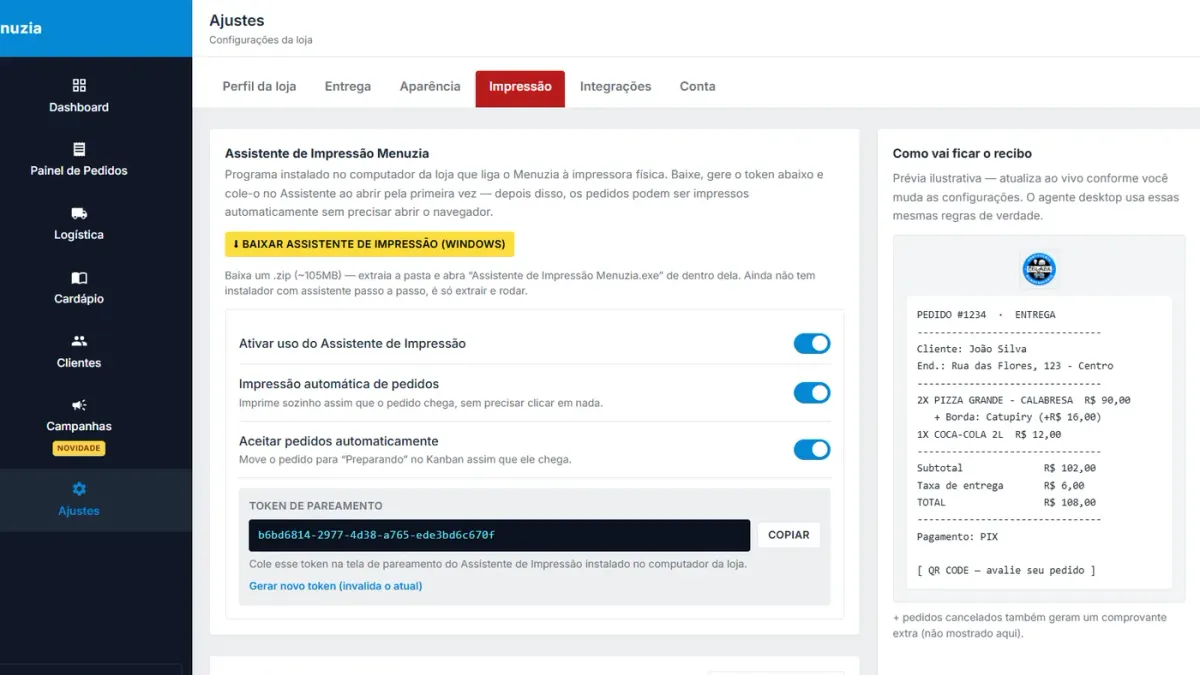
- No painel, vá em Ajustes › Impressão.
- Clique em Baixar Assistente de Impressão (Windows), extraia o .zip e abra o Assistente de Impressão Menuzia.
- Copie o token de pareamento que aparece no painel e cole no Assistente na primeira abertura.
- Ative Impressão automática de pedidos. Se quiser, ative também Aceitar pedidos automaticamente — o pedido já vai para "Preparando" no painel assim que chega.
- A prévia do recibo ao lado mostra como vai sair o cupom (itens, adicionais, endereço, taxa de entrega, forma de pagamento e QR Code de avaliação).
Pronto: pedido entrou, cupom imprime na cozinha, sem ninguém abrir o navegador.
Passo 5 — Faça um pedido de teste
Abra o seu cardápio no celular, faça um pedido real (pode cancelar depois) e confira três coisas no papel: os adicionais aparecem embaixo do item, o endereço está completo e a forma de pagamento (troco para quanto, Pix, cartão) está visível. Se o entregador vai levar a via, ela precisa ter tudo isso.
Dicas que evitam dor de cabeça
- Desative a suspensão do computador da loja (Configurações › Energia): computador dormindo não imprime.
- Deixe uma bobina reserva do lado da impressora. Ela sempre acaba no sábado à noite.
- Guarde bobina longe de calor e sol — papel térmico escurece e fica ilegível.
- Se a cozinha for longe do balcão, considere uma segunda impressora ou uma tela de cozinha (KDS).
Perguntas frequentes
Qualquer impressora térmica funciona com o Menuzia?
Sim. O Assistente de Impressão usa a impressora instalada no Windows, então qualquer impressora térmica não fiscal com driver para Windows funciona (USB ou rede).
Preciso deixar o navegador aberto para imprimir?
Não. Com o Assistente de Impressão instalado e a impressão automática ativada, os pedidos imprimem sozinhos assim que chegam, sem abrir o navegador.
Dá para imprimir pedido de delivery pelo celular?
Dá com impressoras Bluetooth e apps específicos, mas é instável na hora do pico. Para operação diária, um computador simples com impressora USB é bem mais confiável.
Impressora térmica precisa de tinta?
Não. Ela imprime por calor em papel térmico. O único insumo é a bobina.
Pare de pagar comissão por pedido
Tenha seu cardápio digital próprio por R$67/mês fixo. Nós configuramos pra você e damos todo o suporte técnico.
Criar Meu Cardápio Agora →